Éditeur manuel - Manuel d'instructions
PDF Manuel d'instructionsNous avons essayé de concevoir l’éditeur manuel de la manière la plus simple possible afin qu’il puisse être utilisé même par des utilisateurs ayant une expérience limitée de l’informatique. Néanmoins, il nécessite une courte introduction et un peu de pratique. Une fois que vous vous y serez habitué, la création de schémas de sciage sera rapide et facile.
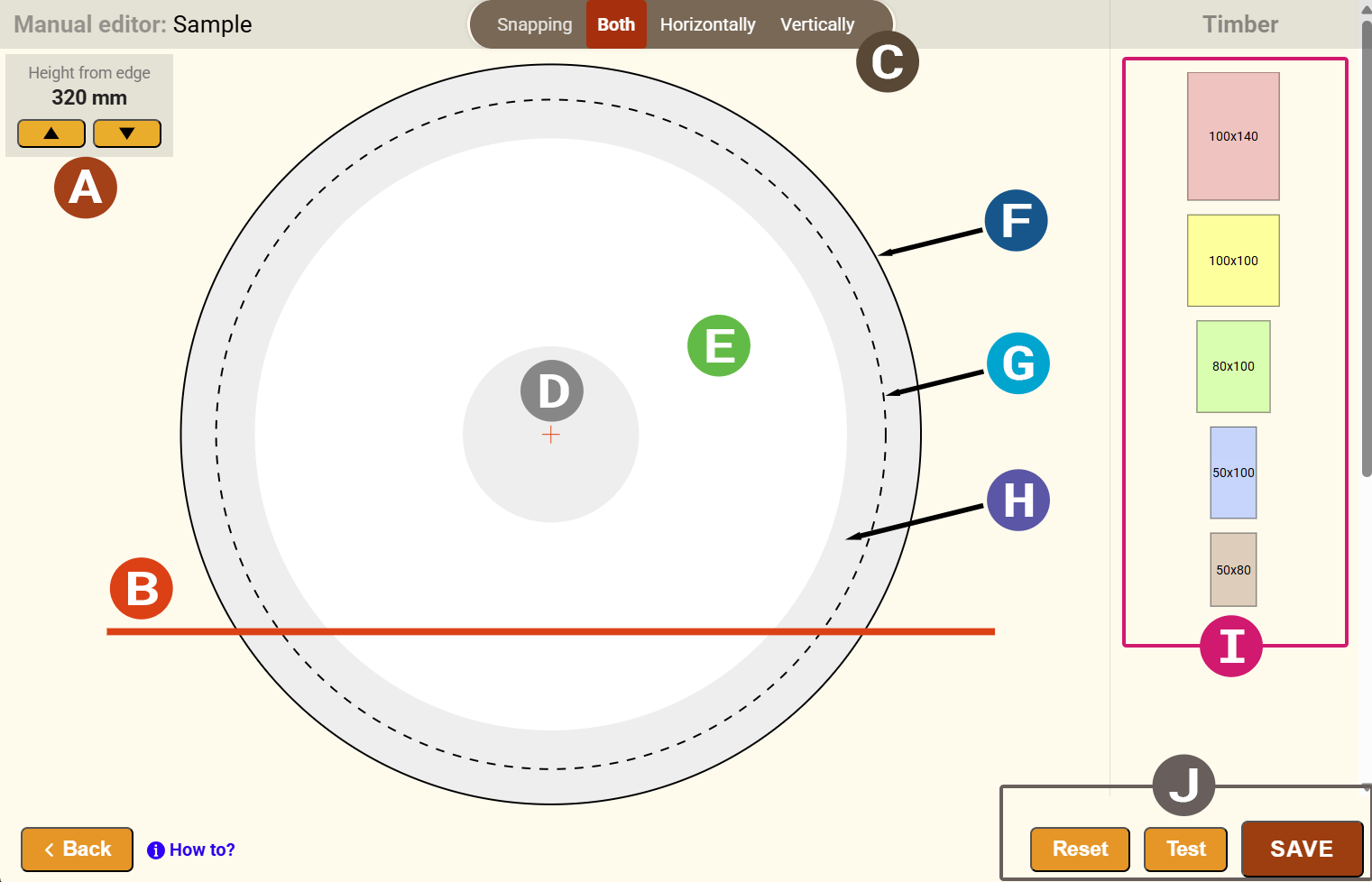
A | Réglage du plan de coupe de base |
|---|---|
B | Plan de coupe de référence (baseline) |
C | Magnétisme |
D | Noyau |
E | Aubier |
F | Diamètre Gros Bout |
G | Diamètre Petit Bout |
H | Zone des planches sur dosse |
I | Éléments de bois scié |
J | Boutons de traitement du schéma |
Réglage du plan de coupe de base (baseline)
Réglez la hauteur du plan de coupe de base (ligne de base) à l’aide des boutons situés sur le bord supérieur.
Schéma sans retournement
Pour les schémas sans retournement de la grume, la ligne rouge – la ligne de base – représente la limite inférieure au-dessous de laquelle aucun élément de bois scié ne peut être placé. Sa hauteur minimale, mesurée depuis le bas, est déterminée par le type de machine attribuée ou par son paramètre « hauteur minimale de coupe ».
Schéma avec retournement
Pour les schémas avec retournement, l’emplacement de la ligne de base est arbitraire. La condition de base est qu’après le retournement, la base définie par la ligne de base soit suffisamment large pour assurer le positionnement stable de la grume. La fine ligne rouge parallèle indique l’épaisseur minimale de la dernière planche , les éléments de bois scié dans cette zone doivent donc être placés plus haut et doivent dépasser cette ligne. La distance entre la ligne de base et l’épaisseur minimale est définie pour la machine concernée par le paramètre « épaisseur minimale de la dernière planche ».
Insertion des éléments de bois scié
Dans la section de l’éditeur, à droite, sont affichés les éléments de bois scié affectés au schéma de sciage. Pour placer du bois scié sur la zone de la grume, cliquez sur l’élément sélectionné. L’élément de bois scié sera placé automatiquement sur la zone de la grume.
Placement du bois scié
Commencez par placer le bois scié sur la ligne de base de gauche à droite. Positionnez le curseur sur l’élément de bois scié, appuyez sur le bouton de la souris et faites glisser le bois scié vers l’endroit du profil de la grume où vous souhaitez le positionner. Placez progressivement les autres éléments de bois scié de gauche à droite en couches. Lorsque l’élément de bois scié se trouve à la bonne position et à la bonne distance des autres éléments (pour la largeur de trait de scie), une fine ligne bleue, ou plusieurs, apparaît et l’élément s’aligne exactement en place afin que la largeur de coupe soit respectée. Relâchez le bouton de la souris et l’élément de bois scié sera placé correctement.
Rotation / suppression des éléments de bois scié
Les éléments de bois scié peuvent être pivotés ou supprimés. Positionnez le curseur sur l’élément de bois scié et appuyez sur la touche "R" pour le faire pivoter ou sur la touche "D" pour supprimer l’élément concerné.
Magnétisme
Le système aligne automatiquement l’élément de bois scié (horizontalement et verticalement) sur ceux déjà placés dans la zone. Cependant, dans certains cas, il est nécessaire de désactiver l’alignement. À cette fin, un commutateur se trouve dans la partie supérieure de l’éditeur, où l’une des directions d’alignement peut être désactivée. Par exemple, si vous sélectionnez l’option verticale, l’alignement horizontal sera désactivé et vous pourrez déplacer l’élément librement dans la direction horizontale.
Zoom - agrandissement
En tournant la molette de la souris, le schéma de sciage peut être agrandi ou réduit.
Test et enregistrement du schéma
Après avoir placé plusieurs éléments de bois scié, nous recommandons de vérifier régulièrement le schéma en appuyant sur le bouton Tester. Si la position d’un élément de bois scié est incorrecte, le système marquera les éléments problématiques. Si le schéma est terminé, appuyez sur le bouton Enregistrer, le schéma sera enregistré dans notre système, les différentes étapes de sciage seront générées et envoyées à l’application mobile.